#1 FreeBSDのオーディオドライバーを書いてみる 【環境構築編】
Table of Contents
* 理解齟齬や誤記があるかもしれませんが、ご容赦ください
*体力切れで結構な量の詳細を省いているかもです
1. 概要
今回のブログ投稿#1はFreeBSDのオーディオドライバー開発の開発環境構築について書きます。その前に、概要でオーディオドライバーを開発しようとする目的、目標、背景や開発環境の全体像について言及します。
1.1 目的
OSカーネル周りのドライバーを開発して実装力アップしたい
1.2 目標
Visionfive2 (RISC-V SBC) のFreeBSD PWMDACドライバーを実装して、Visionfive2 のイヤホンジャックからオーディオ出力をする
1.3 背景
OS領域の実装力アップを目的に、もとより興味があったLinux開発に携わりたいが参入障壁を高く感じ断念。開発スピードやOSとしての成熟度がLinuxと比較して低いFreeBSDなら俺でもいけるやろ!と思って開発開始。
1.4 開発環境の全体像
主な開発環境の構成要素は...
- 仮想ビルドマシン
- ホスト: x86_64 Arch Linux
- 仮想ビルドマシン: RISC-V 64 FreeBSD
- 検証ボード
- RISC-V 64 FreeBSD
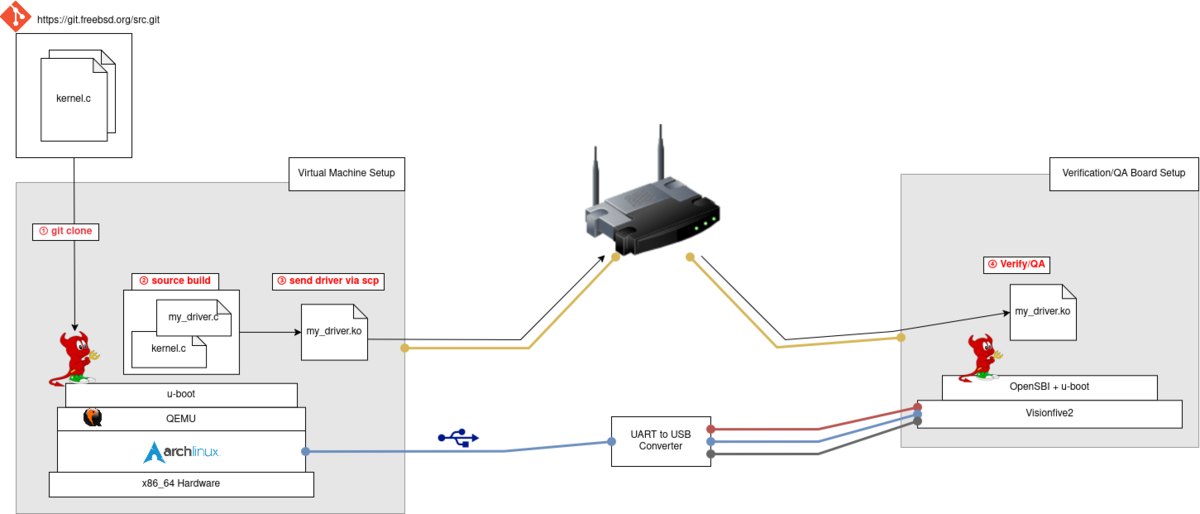
開発環境の構成の漫画を書いてみました()
あくまでイメージなので実態とのズレはあるかもです。
基本的に開発環境で想定している開発・運用フローは以下👇️
- x86_64 Arch LinuxでQEMU仮想ビルドマシンを立てる
- QEMU仮想ビルドマシンでgitを使用してFreeBSDのソースコードを管理
- Arch LinuxでFreeBSDのオーディオドライバーを書く
- Arch Linuxから仮想ビルドマシンへオーディオドライバーをSCPで送信する
- QEMU仮想ビルドマシンでドライバーをビルドする
- ビルドしたドライバー(.koファイル)を検証用のvisionfive2ボードで動作確認
- SCPでビルドマシンからvisionfive2に送る
☝️以外にも、visionfive2の初期動作確認や異常事態のために UART to USB Converterを使ってホスト ↔ visionfive2を繋ぐ
2. 開発環境の構築
開発の前捌きをしていきます。
今回のドライバー開発をするには、2つの環境を構築する必要があります。
- (ビルド環境)ドライバーをビルドするためのビルドマシン
- (検証環境)ドライバーを検証するための検証ボード
2.1 ハードウェア前提
下記ハードウェアが前提になります。
| ホストマシン | x86_64 Arch Linux |
| 検証ボード | Visionfive2 (4GB model) |
2.2 仮想ビルドマシン
仮想ビルドマシンはこんな構成で構築していきます。
| OS | FreeBSD 15.1 STABLE |
| Platform | QEMU |
| Architecture | RISC-V |
| Host | x86_64 Arch Linux |
現時点、仮想環境のアーキテクチャはRISC-Vがオススメです。
仮想x86_64マシンでクロスコンパイルにチャレンジするのも選択肢ですが、デメリットがあります。以下に、メリット&デメリットの表👇️
| x86_64 | RISC-V | |
| pkgレポジトリ | ◎ |
✗ |
| kvm | ◎ | ✗ |
| ビルド適合性 | △ | ◎ |
- pkgレポジトリ
- x86_64
- とても充実している。開発ツールのインストールがサクサク
- RISC-V
- 公式レポジトリなし。gitなどはFreeBSDのportsからソースビルド
- x86_64
- kvm
- x86_64
- 仮想マシンとホストマシンのCPUアーキテクチャが同一なのでkvm使用可能
- RISC-V
- ホストマシンがx86_64なのでRISC-V仮想マシンでkvm使用不可
- x86_64
- ビルド適合性
- x86_64
- ドライバーのクロスコンパイル(x86_64 → RISC-V)設定が必要だが不明
- RISC-V
- クロスコンパイルの必要なしでRISC-Vターゲットのドライバーがビルドできる
- x86_64
x86_64はpkgの公式レポジトリが充実しているけどドライバーのクロスコンパイルの設定が出来ませんでした という感じです。
RISC-Vは公式レポジトリがないのでportsから開発ツールをソースビルドする羽目になります(gitすらソースビルドになるので骨が折れる)し、ビルド、コンパイルがx86_64と比較して遅かったです。
表にして出すと、QEMU x86_64の方がkvmも使えるのでビルドが早いだろうし便利そうなのでドライバーのクロスコンパイル方法さえ発見できれば乗り換えたい()
今回はビルド適合性が重要なのでQEMU RISC-Vを選択
2.2.1 QEMUインストール
Arch Linuxがホストとなって、QEMUで仮想ビルドマシンを走らせます。
なのでArch LinuxにQEMUをインストールしましょう。
$ sudo pacman -S qemu-full
QEMUで使用するブートローダー(u-boot)も必要になります。
以下コマンドでArch Linuxにインストールしましょう。
$ paru -S u-boot-qemu-bin
# installs at /usr/share/u-boot-qemu-bin/qemu-riscv64_smode/u-boot.bin
☝️paruはArch Linuxのユーザーコミュニティ管理レポジトリ群(AUR)にあるソフトをローカル管理するためのツールです。(インストール方法は各自ご確認ください...)
2.2.2 FreeBSD QCOW2ファイル
QEMUと一緒に使うQCOWファイルを調達します。
☝️を👇️のリンクからダウンロード
https://download.freebsd.org/snapshots/VM-IMAGES/15.1-STABLE/riscv64/Latest/
仮想マシンのベース(rootfs/kernelなど)になるファイルです。(よくわかってない)
書き込みを保持してくれるのでとても便利です。
2.2.3 ネットワークブリッジ
仮想マシンでコンパイルしたドライバーをSCPでVisionfive2に送信して、Visionfive2で検証&QAするので仮想マシンが外部ネットワークと接続できるようにネットワークブリッジをホストマシンの中で設定/作成します。以下にネットワークブリッジのイメージ図の漫画と設定手順を記載します。
イメージはこんな感じ👇️
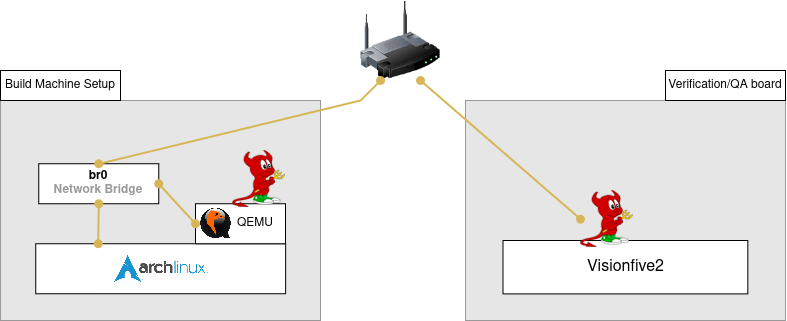
設定手順は👇️
sudo nmcli con add type bridge ifname br0
sudo nmcli con add type bridge-slave ifname <ホストマシンのルーターにつながるインターフェイス> master br0
sudo nmcli con up br0
(nmcliがインストールできない場合は申し訳ありませんが別途手段をご検討ください.......)
2.2.4 仮想ビルドマシンの起動確認
必要なモノを揃えたので仮想ビルドマシンを以下コマンド起動させてみましょう。
起動コマンドの赤字箇所はqcow2イメージファイルがあるパスを指定してください。
qemu-system-riscv64 \
-M virt \
-smp 8 \
-m 8192 \
-nographic \
-bios default \
-kernel /usr/share/u-boot-qemu-bin/qemu-riscv64_smode/u-boot.bin \
-drive if=none,id=hd0,file=/opt/FreeBSD-build-machine/FreeBSD-15.1-STABLE-riscv-riscv64-zfs.qcow2,format=qcow2 \
-device virtio-blk-device,drive=hd0 \
-netdev bridge,br=br0,id=net0 \
-device virtio-net-device,netdev=net0
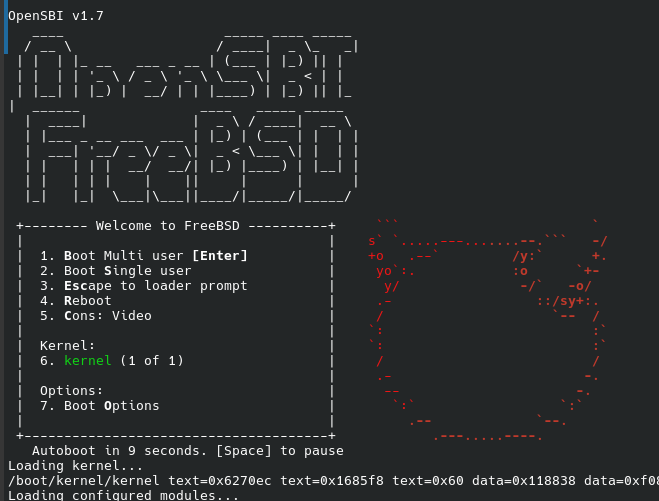
☝️のような画面がターミナルに表示されれば基本的に動作確認OKです。

2.2.5 portsのセットアップ
portsはツール(git, vimなど...)のgitレポジトリを一括管理するFreeBSDのシステム。Linux Distroで見る apt, pacman, dnfなど、ツールのバイナリをダウンロードするパッケージマネージャーと違い、gitのレポジトリをダウンロードしてソースからビルドする。
なぜportsが必要か → gitが必要だけどpkgでは提供されていないため
FreeBSDはpkgというパッケージマネージャーがあるが、RISC-VプラットフォームのFreeBSDはpkgがデータを取ってくるための公式レポジトリがない。今回はgitを使ってFreeBSDのソースコードを管理する予定。しかしpkg経由でgitのインストールは不可。
なのでports経由からgitをソースビルドする必要がある。
幸いなことにFreeBSDはfetchというツールが常備されているらしく、👇️のコマンドでportsの圧縮ファイルをダウンロードすることができる。
fetch -o /tmp/ports-main.zip https://github.com/freebsd/freebsd-ports/archive/refs/heads/main.zip
圧縮ファイルは以下パスで解凍する
unzip /tmp/ports-main.zip -d /usr/ports/
上記手順でportsのセットアップは完了です。
2.2.6 gitのソースビルド
【2.2.5でportsをセットアップすることが前提です】
👇️コマンドでgitのソースビルドをしましょう。
cd /usr/ports/devel/git && make install clean
ビルドは結構時間がかかりました(ハードや仮想環境依存ですが)。
2.3 検証ボード
まずは大前提のVisionfive2を準備しましょう。
amazonリンク👇️
2.3.1 Disk Imageの準備
👇️リンクを参考にvisionfive2用のOS imageを焼いたMicroSDカードを作りましょう。
FreeBSDのOS imageをMicroSDに焼いた後、OpenSBIとu-bootを差し替えるだけです。
(Linuxホスト上でfdiskを使う場合はリンクのコマンド通りにはいかないのでご注意)
2.3.2 検証ボードの動作確認
事前準備するモノ/こと
- UART to USB Converterを用意
- visionfive2とホストマシンを繋ぐためのデバイス(UART経由で)。ログを見たり、検証ボードのFreeBSDを操作するために必要なハードウェア
- (私はraspberrypi debug probeを流用してます)
- minicomをホストマシンにインストール
- ホストマシン側で走らせるプログラム。visionfive2からUART経由でログ見たり、visionfive2のFreeBSDを操作するために使用するホストマシン側のソフトウェア
2.3.1で作成したMicroSDカードをvisionfive2のスロットに差し込み、visionfive2のUARTピンをUART to USB Convertertに適切に接続し、ConverterのUSB側をホストマシンと繋ぎましょう。
ホストマシンがLinuxの場合はUART to USB Converterが/dev/ttyACM0みたいなデバイスファイル名でシステムに認知されます。
(👇️visionfive2 SBCの公式ドキュメントより引用)
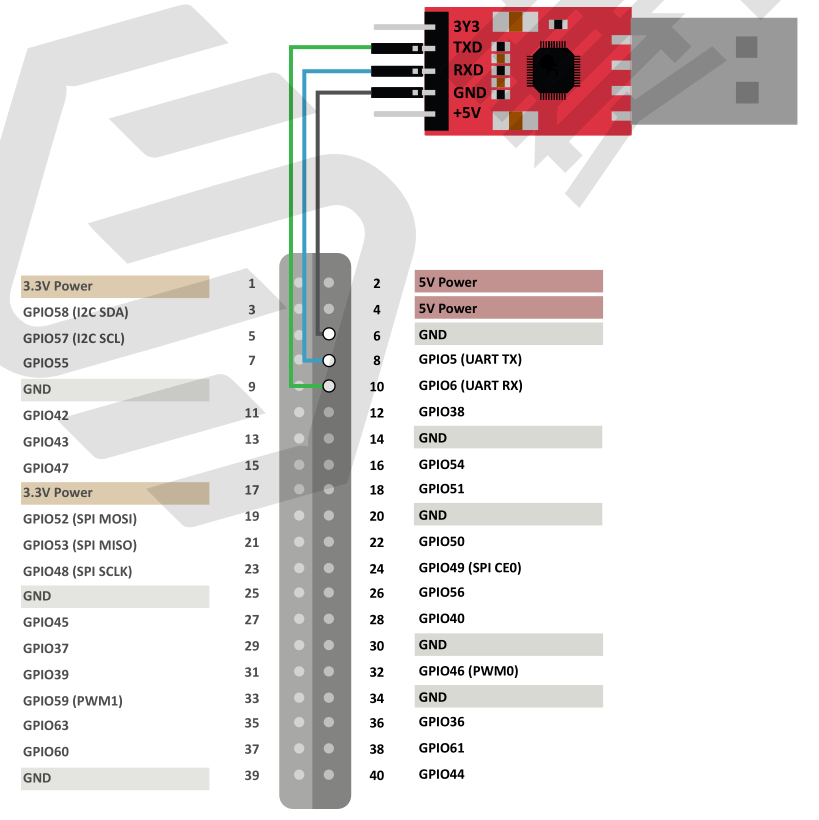
👇️コマンドをローカル環境に合うように調整して走らせることでminicomを起動して待機させます。
sudo minicom -s
☝️コマンドを走らせた後にvisionfive2の電源を入れてブートログをホストマシン側でminicomから確認し正常に動作することを確認しましょう。
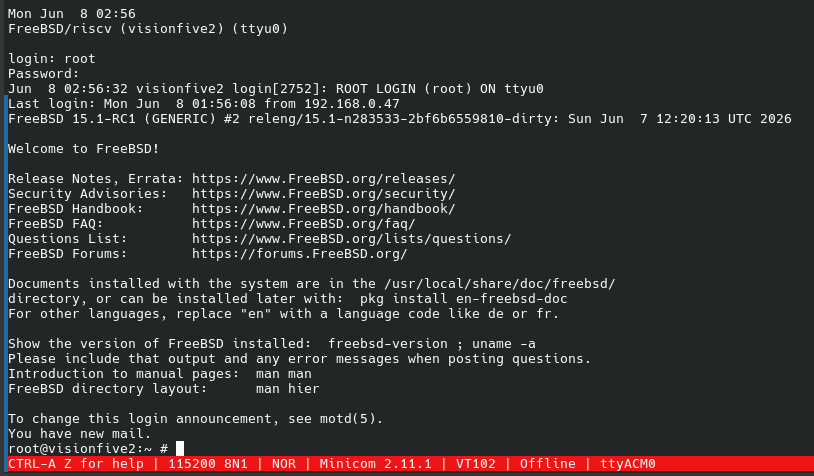
ログインまでたどり着けたら確認完了です。
2.4 visionfive2と仮想ビルドマシンのsshログインを有効化
SCPでファイル送信したり、ssh経由で仮想ビルドマシンとvisionfive2を操作したいのでsshログインを有効化します。
手順2.4.1と2.4.2を実施の上、それぞれのマシンのsshdを再起動してください。
2.4.1 /etc/ssh/sshd_configの変更
各マシンの /etc/ssh/sshd_config を編集して以下設定に変更を入れてください。
| 変更前 | 変更後 |
| #PermitRootLogin no | PermitRootLogin yes |
2.4.2 /etc/rc.confの変更
2.4.1の変更を完了したら次は /etc/rc.conf に以下を追加
sshd_enable="YES"
3. 次回
次回の#2投稿では「FreeBSDのドライバー周りの概念やJH7110のオーディオ関連ハードウェア」と「ドライバー実装」について書こうと思います。
書き切る体力があるか心配ですが頑張ります()
BCIT CST 授業の感想
晴れて2023年の1月にBCITのCST(別名BC州立収容所)から脱獄/卒業したので、今後BC州立収容所に服役される後輩の為、自身の振り返りの為にも受講した授業すべての感想と概要を書いていく。願わくば服役する後輩の役に立たんことを。
1学期(コロナ禍でオンライン)
COMP1510 - Programming Methods
プログラミング入門の授業。ダウンタウンキャンパス(DTC)だとPython、バーナビーキャンパス(BBY)はJavaを触る。私はDTCだったのでPythonを使った。Pythonの文法、データ型、ループ、再帰関数、エラーハンドリング、クラス、Regex、Doctest、Unittestが授業で取り扱われた。コロナ禍からか、中間、期末試験は完全オープンブックのハッカソン形式でテキストゲームを5~7時間かけて作るというものだった。講師は優しい人でプログラミング初心者の質問にもしっかり答えていた。授業内では自己紹介する機会を与え、生徒同士の交流を促していた。社交性に疑問符が付く私でもクラスの大多数の生徒と仲良くなれた。
COMP1537 - Web Development 1
ウェブ開発入門でHTML、CSS、JSを学ぶ。授業は講師がyoutubeに投稿した動画を見るだけで、クオリティは上々。「平安時代ならモテた」という表現があるようにウェブ開発の黎明期ならこの授業はウケていたのかもしれない。動画を見終わった後はZoomで授業や課題の質問をする時間が設けられる。講師はZoomと動画で一度も顔を見せずに学期を完走したので、実は自然言語処理AIモデルだったのではないかと同級生の間では噂になっていた。中間、期末試験learn.bcit.caで行われ、は運転免許試験を彷彿とさせる引っ掛け問題がちりばめられていて、カナダの家にいながらして二俣川の運転免許センターで試験を受けている錯覚に陥った。
COMP1113 - Applied Mathematics
講師がひたすらいい人だった。進数の計算(2進数を16進数に変換)、行列計算、ブール代数や論理回路の内容を扱っていた。内容をしっかり聞いて課題をこなしていれば問題なしという感想。授業外でも質疑応答がしやすい環境を設けていたので心地よく勉強ができた。講師は転職して、現在BCITに在籍していないので悲しい限りである。課題は問題量が多いので根気よく解き続けないといけない。中間、期末試験は紙に書き込んだ解答をlear.bcit.caにアップロードする形式で、課題をしっかりやっておけばOK。
COMP1712 - Business Analysis and System Design
SDLCの授業。興味があまりなかったので何を学んだかと問われれば、トンチをひり出す一休さんの無限ループに入ってしまう。
www.youtube.com中間、期末試験もガチのマジであまり覚えていないし、learn.bcit.caで授業の内容が見れなくなっているので思い出すことは一生ないでしょう。教科書の内容をまとめたgoogle docを丸暗記して試験に挑んだ記憶の断片があります。
COMP1800 - Projects 1
名前の通りチームプロジェクトの授業で、ウェブプロジェクトで必要になる知識を紹介される。とは言っても生徒は基本的にHTML、CSS、JSを理解していないので講師が書くJSコードを必死に写経する授業になってしまっていた。右も左もわからないという状況の生徒にプロジェクトをやらせるのは少し酷ではないかと講師を糾弾したくなるがこれは学校が用意したカリキュラムの問題のように思われる。授業で上記の言語とFirebaseを学び、授業外の時間で学んだ知識を使って何かしらのプロジェクトを作っていくものだった。Firebaseから情報を引っ張るコードは全く理解していなかったので写経をコピペしてなんとか動かそうとしていた。中間、期末試験はないが、期末にプロジェクトの発表があった。
COMM1116 - Business Communications 1
ビジネスコミュニケーション入門。軽く英語の文法をおさらいした後、様々なシチュエーションに沿った書類作成(報告書、メール作成等々)を学ぶ。講師は大変優しいお方で今後もCOMMを担当していてくれと切に願う。中間試験は登場人物二人の会話を読み、それを要約をした、上司に送るメール作成という旨のもの。期末はプレゼンテーションの予定だったがCOMP1800の発表がCOMM1116の期末試験の評価対象になるという謎の采配があった。
COMP1100 - CST Program Fundamentals
在学中唯一正真正銘の楽単。学校制度の仕組み(学期の時系列、勉強の仕方、障害がある場合の中間試験の対応等)を説明されて、その感想を提出するだけの授業。感想文は文字数の下限があるのでそれさえ満たせば単位が降ってくる。中間、期末試験は観測されなかった。
夏学期(5週間/オンライン)
COMP2800 - Projects 2
これも名前の通りである。同じ学期(1学期)、同じキャンパスの生徒2人、2学期の生徒2人で4人のグループでプロジェクトを進めていく。私の場合は同じ学期の生徒4人になったが他のグループと比べて技術的に劣ると感じることはなかった。プロジェクトはHTML、CSS、JS、EJS、Node.js、Socket.ioなどを使ったリアルタイムメッセージアプリを作った。私は主にSocket.ioを使ったメッセージ送受信のコードを書いていた。振り返ると、現代美術くらい困惑するUI/UXだしコードもtenetの筋書きくらい雑多としてたが、当時の知識量を考慮すると中々の出来ではないかと誇れる。中間、期末試験はないが頻繁に監督講師への進捗報告が必要かつ、期末の発表会がある。ここで本格的にFigmaやTrelloなどのツールやAgile developmentを実践するのでプロジェクトの運びを体感できるのはいいかもしれない。
COMP2537 - Web Development 2
COMP2800の補助的立場の授業でNode.jsを学んだ記憶があるが、真偽のほどは定かでない。COMP1537と同じ講師だったのでこの授業の大部分は記憶から消えている。中間試験は実施されず期末試験のみの授業だった気がする。責任は取りません。
2学期(半分オンライン)
COMP2522 - OOP 1
オブジェクト指向プログラミング入門。Javaの文法、OOPの基本理念を学び課題で実践する。講師はCOMP1510と同一人物だったので期待をしていたが、何やらこっから授業のクオリティは下がった。Javaがメインの授業なのにPythonで動くレゴを組み立てて動かすスクリプトを書くという課題を出されて困惑した。中間、期末試験は選択肢問題(紙ベース)とコード問題(github classroomからクローンしたレポにpushする形式)があった。選択肢は曲者だったが、コード問題は問題文を読み解くのがややこしく、多くの生徒はこれを読解するのに苦労していた。もちろんめちゃくちゃ優秀な生徒は90%前後を獲得してたので神妙な気持ちになった。期末試験はこの件もあってかコード問題の問題文はかなり読みやすくなっていたので感謝!授業の中止が多く少し不安になった。
COMP2510 - Procedural Programming
C言語入門。C言語のイロハやリートコードの問題、再帰関数、汎用プログラミングを主に学んだ。入学以前にCを独学で勉強していたので「余裕だぜ!」と意気込んでいたが、出端を挫かれたことは言うまでもない。毎週授業の時間内に提出しなければならない課題では焦燥感に襲われながらコードを書き、大きな課題(2~3週間の期間をもらえる)では涙目でコードを書いていた。中間、期末試験(紙ベース)は再帰関数に重きを置いていたので再帰関数の理解が大事だった。この授業で学んだ再帰関数の概念はleetcodeで活きるし、連結リストや二分探索木(binary search tree)などのデータ構造は自分が興味のあるOS/Kernel分野でも使われるので学んで良かったと思える。現在は講師が変わっているので授業の現状は把握していない。
COMP2121 - Discrete Mathematics
離散数学入門。最初の数週間は初歩的な確率、組み合わせ、数列の和、命題、論理演算、論理的同値、集合論、数学的帰納法、Depth first search(DFS)、Breadth first search(BFS)、Tree Traversal、有限オートマトン(Finite state machine)などをやる。高校でしっかり数学を勉強していたなら苦しむことはないが、高校で数学サボっていた方は白チャートを日本から取り寄せて数Iから数IIIをおさらいすることを強くオススメする。講師は休講することなく学期を完走し、理不尽な課題を出すこともなかった(BCIT基準)。2人組で課題に取り組むことがあるかもしれないので自分かパートナーが数学強いと教えたり教えられたりで楽になるかも。中間、期末試験は紙ベース。
COMP2721 - Computer Organization/Arhitec
コンピュータアーキテクチャ。字面の通りコンピュータアーキテクチャを学ぶ。FDEサイクル、CPUキャッシング、それにちなんだ計算に触れた。講師は直球で中間、期末試験(紙ベース)に出す問題を授業で演習させてくれるので、混沌なBCITの学校生活では非常にありがたい存在。計算の仕方をしっかり理解しておけば合格は確実であるが、他の科目とバランスを取りながら勉強するのは難しい。
COMP2714 - Relational Database Systems
MySQLを触ったり、データベースの正規化をする授業。講師は他大学の教材を掻っ攫ってスライドを読み上げるだけ、質問を投げてもアテにならない場合が多かったのでスライドと課題を提供される単騎独学の授業かと思われた。講師自身はいい人だが、スタートアップを経営しながら家族の面倒見とかで多忙を極めていたことは伺い知れた。死んだ顔で娘の大声が聞こえるZoom授業を進めていたのは記憶に残っている。BCITの講師という仕事も多分腰掛けくらいに思っていたかもしれないと私は推測してみたりする。中間、期末試験(紙)はクエリを書いたり正しいクエリの出力を選択する問題が多かった。
COMM2216 - Business Communications 2
覚えてねえ。
履歴書の書き方、マニュアル作成、面接の練習を学んだが詳細は全く覚えてません。
3学期(対面)
COMP3522 - OOP 2
デザインパターン入門。これはJavaでやるという印象を受ける方もいるかもしれないがPython。PythonでOOPを学ぶのは非建設的に思われたが、なんだかんだPythonの方が馴染み深いので私はありがたいと感じた。学んだデザインパターンは有益だったが、実務での有用性は定かでない。講師の第一印象はあまり良くなかった。重箱の隅をつつくような採点方式で減点を食らったのは納得いかないが、その厳しさは有り難い物かもしれない。実務は弱肉強食の世界、切るか切られるかの真剣勝負なので綺麗でしっかり動作するコードを求める授業は迷える子羊たちを導き、実務の世界に備えさせてくれた獅子の子落とし...と解釈しておく。第一印象は良くなかった講師だが授業の後半からかなりフレンドリーになっていた。中間、期末試験(紙)の難易度はさほど高くなく、しっかり対策しておけば問題なし。課題の方がキツイかもしれない。
COMP3760 - Algorithm Analysis and Design
Javaで学ぶアルゴリズム。時間計算量(time complexity, O(n), O(logn), O(n^2)など)、データ構造(Binary Tree)やそれにちなんだアルゴリズムを学んだ。授業を聞いておけば試験は問題ないし、ここで学ぶ知識はleetcodeやコーディング試験でも取り扱われるらしいので基本のアルゴリズムや概念の理解を固めておくのがいいかも。課題と中間試験を80後半~90%で維持すれば期末試験(どちらも紙)は心の余裕が持てる。講師は37という数字に執拗に執着されていて、Discordのチャンネルや授業で37について語っていた記憶があるが、生徒側はとりあえず課題を終わらせたい一心であるので馬の耳に念仏。申し訳ありません。
COMP3721 - Intro to Data Communications
TCP/IP、IPv4/IPv6、checksumなどを学んだ。中間と期末試験の平均で50%以上の成績を収めること、全体成績でも50%以上を収めることが授業を合格する条件(後者はBCITの授業すべての合格条件)なので試験の平均が50%以下だと課題や小テストを頑張って全体成績を底上げしても意味がない。私は見事に試験で爆死し無事夏休みは再履修。ブログを読んでいる皆様は是非指を差して笑っていただきたい。授業は時間割にもよるが2~3時間ぶっ続けでスライドを読み上げる形式。様々な科目を並行して勉強しているので小テストの勉強をする余裕はなかった。中間、期末試験(紙)は計算重視の試験だった。チートシート持ち込み可なのでスライドを写経したが、公式や公式の例を記載しなかったので試験では全く役に立たない紙クズ。後輩に話を聞くと計算より暗記系の設問が多い場合もあるので結局ヤマを張らずに全て勉強するのが良いかも。
COMP3717 - Mobile Dev with Android Tech
Android アプリ開発、Flutter/Dartを学んだ。授業の進行速度が高速で気が抜けて聞き漏らすと授業が数光年先に進んでいることが頻繁だった。中間、期末試験(Android Projectのzipをlearn.bcit.caに提出する形式)はどちらも難易度高めに感じたので教材をしっかり理解しておくことが大切と感じた。講師は良い人だが学校のカリキュラム上、魚(知識)を詰められる鵜(生徒)と鵜飼い(講師)のような関係になっていた。試験で魚を吐き出すことはあまりできなかった。プロジェクトもあるので大変だが、アイディアが形になるのは楽しい。
COMP3948 - Predictive Modelling (Option Course)
正規分布、信頼区間、最小2乗回帰、PythonのDataFrames、データ可視化、ロジスティック回帰、混同行列、多項式回帰などを学んだ。数式は触りだけやっていきなりコードに飛び込んだので回帰などに馴染みがない私は困惑したが、次第に作業に慣れた。週2つの課題と学期中に出されるデカイ課題2つと、課題が多くて苦痛と思っていたが、4学期で待ち受けている課題量を思うと可愛いものである。中間、期末試験(learn.bcit.caで受ける)はコードのコピペとすこしの計算だった。
MATH3042 - Applied Probability and Statistics
高校で触れる統計をおさらいしつつpython/pandasで統計の計算をしていた。計算自体は簡単だが、小テストは時間が短くpythonのスクリプトを用意しておかないと時間に余裕がない。中間、期末試験(紙、パソコン持ち込み可)も小テストに習い、計算をカリカリするというよりスクリプトに値をぶち込む側面が強かった。講師は良い人だったが転職してしまった。
夏学期(オンライン)
COMP3800 - Practicum 1
初の外部と接するプロジェクト。選択肢から外部企業のプロジェクトを選ぶのだが、どれに当たるかは講師のさじ加減という印象。ここではフロントエンドのデザインを再考するプロジェクトをあてられた。Reactは触ったことがないのにフロントはReactで作られていたので最初の二週間くらいはReactを理解したり、MUIの使い方を理解したりで溶かした。仕事を全くしないチームメイトもいたので三人で作業をしていた。
4学期(対面)
COMP4736 - Intro to Operating Systems
OS入門。軽くアーキテクチャとOSデザインの種類に触れた後、Sys calls、OS構造、プロセスとスレッドについて学んだ。個人的には一番興味がある科目だったので難なく進んだ授業。課題、中間と期末試験(learn.bcit.ca)はしっかり授業内容を聞いていれば問題なしという印象だがバイアスがかかっている可能性は高い。Cが苦手だと詰むかも。
COMP4537 - Internet Software Architecture
講師がかなりの曲者。課題の要件が曖昧で困惑する。要件を明確化しようと講師が立てたDiscrodで質問を投げても微妙。対面でYesかNoの質問をして要件が理解できるといった調子。Rate my profで自作自演の評価をしてた可能性が非常に高かったが、嫌疑をかけることは避けておく。ここでNode.jsでREST APIの設計を学んだらしいが自覚がない。試験は紙ベース。
COMP4949 - Big Data Analytics Methods (Option Course)
データ分析(?)。主に時系列分析(AR、MA、ARMA、ARIMA、SARIMAX)、感情分析、や統計ツール(ApacheSpark、Sagemaker Studio Lab)を学んだことが記憶に残っている。中間試験はないが課題量がCOMP4948とかけ合わさり大変。オプションコースだけで課題が週に4つプラス学期中にデカい課題5〜6つあった。デカい課題は完成してなくてもある程度やっておけば80%はとれる。週毎の課題をしっかりやっておけば期末は0点でもコースは合格できるので課題をしっかりやっておこう。期末試験(learn.bcit.ca)は持ち込み何でもあり(同級生とコミュニケーション以外)、中間試験はなし。
COMP4948 - Predictive Machine Learning (Option Course)
ANN(Artifical Neural Network)、CNN(Convolutional Neural Network)、Decision Tree、Random Forestなどを触った。基礎となる数式なんぞはすっ飛ばして来ているので、なんとなくの理解度でゴリ押ししている。けれども、必要であればコードは生成したり、調査をするにあたって必要な単語を理解しているのでなんだかんだ出来ている。上記の通り課題は多いので大変だったが、オプション科目はオンラインで授業を受けてもOK(出席しなくても多分大丈夫だが、私は怖いので出席してた)なので感謝。同じく中間試験はなし、期末試験(上記の科目と同じ)は何でもあり(同級生とコミュニケーション以外)なので良心的。基本的にコピペしたり少し計算したりする問題しかない。
COMP4800 - Projects Practicum 2
学期中にガチプロジェクト授業がある。週に一度監督講師に進捗報告をするのだが、何せ他の科目に忙殺されているので進捗なんてものはない。であるから進捗報告の2日前くらいから一気にプロジェクトのタスクを消化して進捗報告に間に合わせていた。プロジェクトはReactとNodeでサンドボックス系カードゲームを開発するものだった。前回と同じく、いくつかあるプロジェクトの選択肢から割り振られた(ほぼランダムで)。私は主にフロントエンドのURL設定、ログインとサインアップ、複数プレイヤーのマウス表示に携わった。これも期末に発表会がある。
LIBS7102 - Ethics for Computing Professionals
コンピュータプロの為の哲学とはあるが実態はただの哲学。相対主義、絶対主義、功利主義、カント哲学などを学んだ。以前は企業法や契約書、ソフトウェアに関する著作権を学んでいたらしいがなぜか私の学期で哲学に変更したらしい。講師はいい人たちだったがBCITに来てまで哲学はやりたくない。試験に関しては良心的で演習問題に非常によく似た問題を出していた。中間試験はパソコンで書けたのに(オフラインでwordに解答を書き込む)、期末試験は筆記だった。なのでChatGPTに哲学の演習問題をぶち込み、その解答を丸暗記して期末試験の会場に向かった。
鳥瞰的な感想
脊椎反射でコードを生成できるようになったのは他ならぬBCITのたゆまぬ鬼畜教育の賜物である。課題が多すぎて思考や反芻を放棄してしまうが、実務においての即戦力という点では他大学のCS学部に(一般的に)勝るという印象を受けている(即戦力では勝るかもしれないが就活においては学部卒の方が学歴フィルターは突破しやすいかも)。それぞれの授業単体だと内容は簡単だが並行で6つ授業があるとカオスなので時間の管理を上手にするのが学校生活では大事だと感じた。天才ですぐ内容を理解、暗記できるなら話は別だけど。致命的と感じたのはプロジェクトが4つくらいある割に授業で学んだ事と関係性が薄いという点。運にもよるが、大体ウェブ開発でCSTの方向性と違う。その反面、プロジェクトの流れや、チームワークの大切さを体感できるので良い点もある。カリキュラムに関しても詰め込みすぎとは思うが早く学位が得られる代償かなと思った。二度と入学したくないが学位をくれたのは感謝!
Arch Linuxの日本語入力環境を整える(gnomeデスクトップとibus-mozcのIME)
自分でパーティションしてDE入れられるのカッケー!と思ってインストールに挑戦してみたArch Linuxだが日本語入力の設定で躓いたので備忘録として成功した際のコマンドログを載せていく。
注意:DEなしのArchインストールされた状態が前提です。(git, vim, base-develをインストールする際にpacman -Sしました)
ping google.com
sudo pacman -Syu
sudo reboot
sudo pacman -S xorg xorg-server
sudo pacman -S gnome
sudo systemctl start gdm.service
sudo pacman -S networkmanager
sudo systemctl start NetworkManager
sudo pacman -S adobe-source-han-sans-jp-fonts
git clone https://aur.archlinux.org/paru.git
cd paru
makepkg -si
paru ibus-mozc-ut
systemctl start gdm.service
neofetch
paruは外部パッケージマネージャーでビルドにbase-develが必要になる。
対戦ありがとうございました。これで僕もlinuxユーザーの大物だ。

Python3.9.1 ソースビルド
学校の関係でpython3.9.1を使う必要があったのでソースビルドをした.備忘録としてブログに手順を残しておく.
terminalで以下のコマンド
sudo apt-get install -y build-essential checkinstall
sudo apt-get install libreadline-gplv2-dev libncursesw5-dev libssl-dev libsqlite3-dev tk-dev libgdbm-dev libc6-dev libbz2-dev
tar -C /任意のdir -zxvf /(tgzファイルがあるところ)
で任意のディレクトリへ解凍
sudo ./confiugre --enable-optimizations
sudo make altinstall
これでビルド完了
python3.9で対話シェル入れるはず
pipのインストールは
python3.9 -m pip install package
で管理する
自分用の備忘禄なので読みにくさは勘弁してほしい。
(追記)このリンクにある手順のほうが色々カバーしてる
https://solarianprogrammer.com/2017/06/30/building-python-ubuntu-wsl-debian/
入学準備
現在BC州工科大学に入学する為にTOEFL iBTの勉強を進めている。
備忘録として準備した時に気づいたことなどを書いていく。
願書を出すにあたっての条件は以下の通り。
-
Pre-calculus 12を受講し、67%以上の成績を収めていること
-
英語圏で2年間以上の学習経験とEnglish 12を受講し、67%以上の成績を収めていること
-
プログラミング経験(必須ではない)
条件は少ない分、学部によっては競争率がかなり高く、下限は67%と設けてはいるが実際は85%以上(私が入学したい学部)と考えてよい。
Pre-calculus 12は高校三年生の数学、これは97%をとったので安全圏内だ。ちなみにこれは大学が行う試験を受けることで代替できるが、授業を取った方が楽だと思った。
プログラミング授業の受講が経験にあたるらしい。ちなみに私が受ける場合は授業料が8~10万円なので馬鹿にならない。なので今回は受けなかった。不合格だった場合は授業料払って受ける予定。
英語圏で二年間の学習経験とEnglish 12はTOEFL iBTなどの試験で代替できる。
またはEgnlish 12を受講し大学が行う試験を受けても良い。
私はTOEFL iBTを選択したがこれがミスったなーという感想。入学相談をしたところ学生の多くはIELTSを使っている。IELTS8あれば入学は固いそう。しかしTOEFLを使う学生がいないのでそちらは入学基準点が全くわからない(下限は90点)。なので可能な限り高得点(9割強)を取っておかないと安心できない。
常に気持ちが張っている気がするので息抜きも大事。
カナダの高等教育(数学)の感想
カナダの工科大学の入学にpre-calculus 12(高校三年生で受講するらしい) という科目の履修が必須だったので申請して授業の受講を開始した.現在,終わりに差し掛かっているのでまとめてみる.
通信制なので授業は主にPCで動画を見る形式.試験はPCで受ける.(重要な試験は学校に赴いて試験監督の管理の下受ける必要がある)
授業の流れは以下の通り
1.関数(主に二次関数)
【1の課題提出】
【1テスト】
2.分数関数,無理関数
【2の課題提出】
【2テスト】
【1~2の筆記試験】
3.整式の割り算,三次関数を少し
【3の課題提出】
【3テスト】
4.指数関数,対数関数
【4の課題提出】
【4テスト】
【3~4の筆記試験】
5.三角比,関数
【5の課題提出】
【5テスト】
6.三角関数
【6の課題提出】
【6テスト】
【5~6の筆記試験】
7.円方程式,楕円方程式,双曲線方程式
【7の課題提出】
【7テスト】
8.数列
【8の課題提出】
【8テスト】
【7~8の筆記試験】
【最終課題提出】
【最終試験(PC試験)】
【最終試験(筆記試験)】
俺は今7の終わりに差し掛かっている.
いずれの単元も概要に触れているだけなのでひねった問題はあまりない.英語力に問題なければ難なくこなせると感じた.ちなみに一つの単元の中にも小テストが3~6個ある.これも基本的には簡単.凡ミスが怖い.また,グラフ電卓という電卓を多用する単元もあるので戸惑うことも時折あった.グラフ電卓は価格がぼったくりだから中古のものをアマゾンで買った.
かかる時間については俺の場合,1月の中旬から開始したので7にたどり着くまで3~4ヶ月程度になる.目安として半年がいいのかもしれない.
単元の具体的な内容の記載については閲覧数に応じて書き足していこうと思う.
Chromebook(lenovo S330)にjulia1.0.5をインストール
Chromebook(lenovo S330)を買ったは良いが,DSエミュレータを入れただけでこれではただのゲーム機ではないかと思いjuliaを入れてみた.
ーーー(記事をドラフトに入れて二ヶ月が経過して以下を書きました)ーーー
まずはjulia1.0.5をインストール。lenovo S330はアーキテクチャがarrch64だったので対応するものをダウンロード.
ダウンロードしたファイルを任意の場所で解凍する.(ターミナルエミュレータが入っている前提)
ファイルを解凍するアプリとかはなかった記憶があるのでターミナルエミュで
tar -vxzf を使った気がする.
解凍したらファイルパスをアップデートする.vimで.bashrc に移動して
export PATH"$PATH:任意のパス/julia1.0.5/bin"
をファイル末尾に追加.ホームディレクトリでsource ~/.bashrcを実行してファイルを読み込ませる.
ホームで"julia"と打てば対話モードに入るはず.成功に二時間かかったのは自分がヤバイのか読み込みの問題なのか知らないし知りたくない.
